类别:Win其它 / 日期:2026-05-16 / 浏览:7113 / 评论:0
电脑型号 技嘉 B85M-D3H 台式电脑
操作系统 Windows 10 64位 ( 4.09.00.0904 )
处理器 英特尔 Xeon(至强) E3-1230 v3 @ 3.30GHz 四核
主板 技嘉 B85M-D3H ( 英特尔 Haswell - Lynx Point )
显卡 Nvidia GeForce RTX 3060 ( 12287 MB / 华硕 )
内存 32 GB ( 海力士 DDR3 1600MHz / 金士顿 DDR3 1600MHz )
主硬盘 金士顿 SA400S37240G ( 240 GB / 固态硬盘 )
故障现象:
windows10开机能看到BIOS和Windows徽标,但进系统登录界面就黑屏
分析:
你的配置有一个关键组合:老平台(B85主板 + E3-1230 v3)+ 新显卡(RTX 3060)。开机能看到BIOS和Windows徽标,但进系统登录界面就黑屏——这恰恰说明硬件本身没问题,问题出在老主板UEFI固件与现代显卡的"握手"协议上。
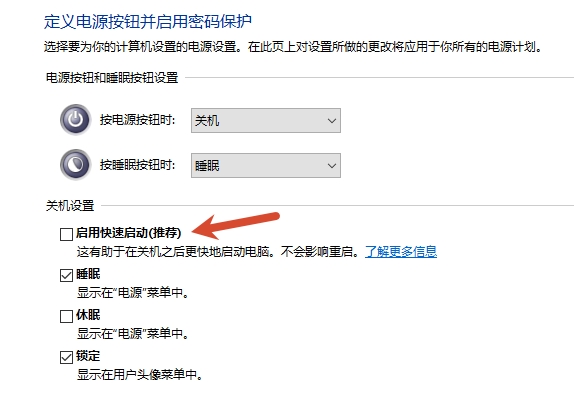
方案一:关闭Windows"快速启动"(最简单,成功率最高)
这是微软官方确认的已知问题:快速启动机制在B85这类老主板上,恢复系统时经常无法正确唤醒显卡。
操作步骤:
先用"热插拔HDMI线"的方式正常进入系统
打开控制面板 → 硬件和声音 → 电源选项
点击左侧的"选择电源按钮的功能"
点击上方的"更改当前不可用的设置"(需要管理员权限)
取消勾选"启用快速启动(推荐)"
点击"保存修改",然后完全关机(不是重启),再开机测试。 约78%的同类问题通过这一步就能解决。做完后正常关机再开机,看是否还需要拔插HDMI线。
方案二:进BIOS关闭CSM,切换为纯UEFI模式
你的配置里,RTX 3060是一块纯UEFI显卡,而你B85主板很可能还跑在传统的Legacy/CSM模式下。开机前半段(BIOS界面)用Legacy模式显示正常,但Windows加载显卡驱动切换到UEFI模式时就"断档"了。
操作步骤:
开机按
Del键进入BIOS设置找到 "BIOS模式" 或 "启动选项" 相关菜单
找到 "CSM"(兼容性支持模块)或 "Legacy Boot" 选项
将CSM设为"Disabled"(禁用),确保启动模式为 "UEFI Only"
按F10保存并退出
注意:如果你的系统原本是在Legacy模式下安装的,改成UEFI后可能无法直接启动。如果出现这种情况,可以暂时改回CSM启用,或者需要用UEFI方式重装系统。
方案三:更新主板BIOS版本
你的B85M-D3H主板BIOS很可能还是多年前的版本,对RTX 3060这种新硬件的GOP(图形输出协议)支持不完善。
操作步骤:
去技嘉官网搜索你的主板型号"B85M-D3H"
在"支持与下载"中找到最新的BIOS版本(通常是F14或F15版本)
下载后解压到U盘(FAT32格式)
重启进BIOS,使用Q-Flash功能更新BIOS
更新后重置BIOS为默认设置(Load Optimized Defaults),再按方案二关闭CSM
技嘉B85系列在2015-2016年有过多个BIOS更新,主要就是优化UEFI和新型显卡的兼容性,这个很值得尝试。
方案四:换用DP接口
你的飞利浦226VL显示器如果有DP接口,强烈建议换DP线。HDMI协议在休眠唤醒时的握手机制不如DP稳定,尤其对老主板+新显卡这种跨代组合。