类别:Win其它 / 日期:2025-12-22 / 浏览:391 / 评论:0
以下是几种在Windows 10上禁用Google Chrome自动更新的方法,从简单到复杂排列:
方法一:通过组策略编辑器(推荐)
下载Chrome管理模板
访问:
https://dl.google.com/dl/chrome/policy/policy_templates.zip解压下载的ZIP文件
导入管理模板
按
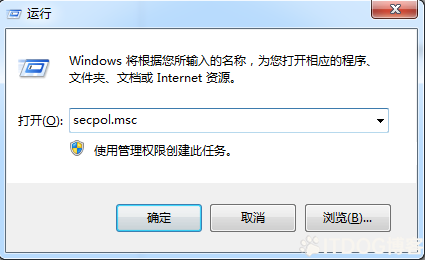
Win + R,输入gpedit.msc打开组策略编辑器转到:计算机配置 → 管理模板
右键点击“管理模板”,选择“添加/删除模板”
点击“添加”,浏览到解压的文件夹
选择
windows/adm/chrome.adm(或对应版本的文件)禁用自动更新
转到:计算机配置 → 管理模板 → Google → Google Chrome
找到“启用自动更新”
选择“已禁用”,点击应用
方法二:修改注册表
按
Win + R,输入regedit导航到:
HKEY_LOCAL_MACHINE\SOFTWARE\Policies\Google\Update如果路径不存在,请手动创建相应文件夹
在Update文件夹中,创建DWORD值:
AutoUpdateCheckPeriodMinutes将其值设置为
0
方法三:修改任务计划程序
按
Win + R,输入taskschd.msc在左侧导航到:任务计划程序库 → Google
找到与Chrome更新相关的任务(如
GoogleUpdateTaskMachineCore)右键点击这些任务,选择“禁用”
方法四:修改文件权限
导航到Chrome安装目录:
C:\Program Files (x86)\Google\Update右键点击
GoogleUpdate.exe,选择“属性”转到“安全”选项卡,点击“高级”
禁用所有用户的执行权限
注意事项
⚠️ 重要提示:
禁用更新可能会带来安全风险,建议定期手动更新
某些方法可能需要管理员权限
Chrome可能会在后续版本中更改更新机制
手动检查更新
如果需要手动更新,可以在Chrome中:
点击右上角三个点
转到“帮助” → “关于Google Chrome”
系统会自动检查并显示更新状态
建议:除非有特殊需求(如企业环境或特定兼容性问题),否则建议保持Chrome自动更新以确保安全性。