类别:office / 日期:2026-01-08 / 浏览:739 / 评论:0
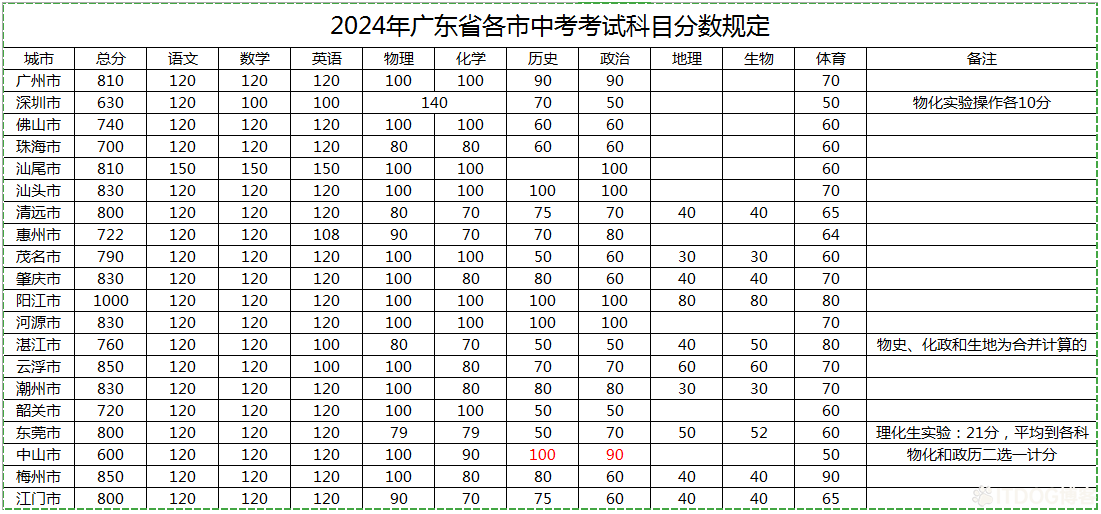
有一份EXCEL原数据如下:
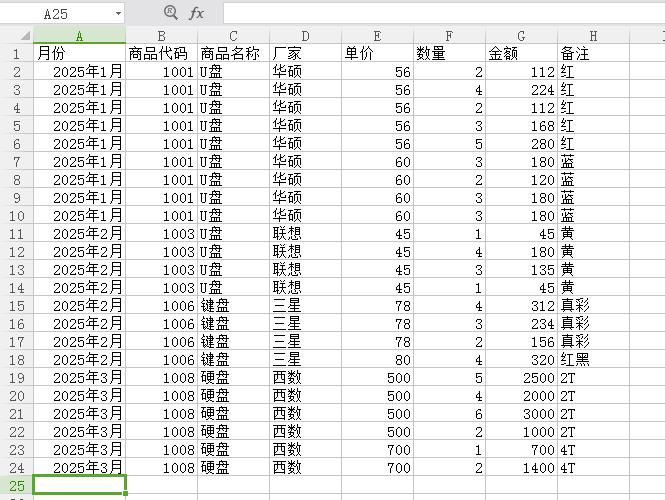
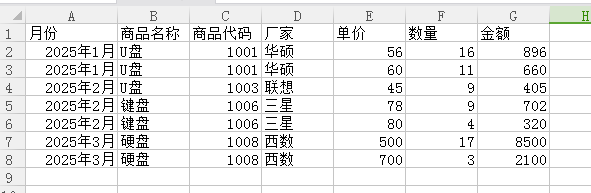
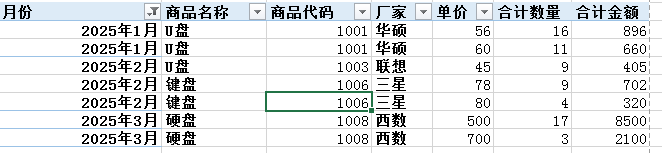
需要汇总成以下形式:
操作:
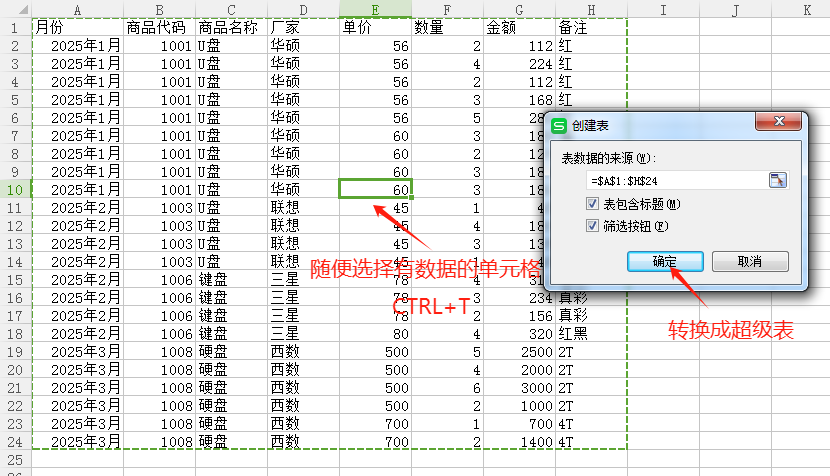
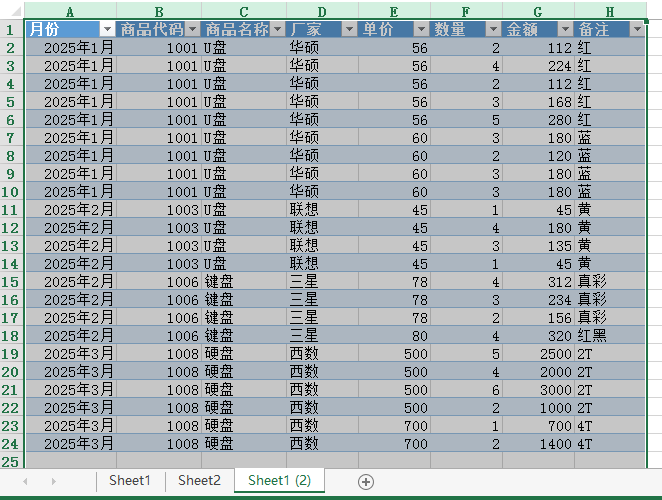
1、【这步骤是可选的,不操作也可以】:打开原数据表——随便选择有数字的单元格(不能选中文字符的),或手工选择所有数据——CTRL+T转换成超级数据表
2、插入——数据透视表——选择透视表位置:新工作表,其它默认
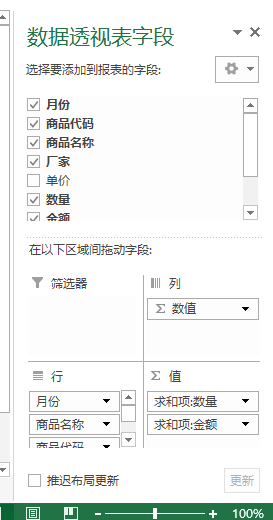
在“数据透视表字段”窗格中:
行区域(按顺序拖放):
月份
商品名称
商品代码
厂家
单价
值区域:
数量 → 汇总方式:求和
金额 → 汇总方式:求和
调整透视表选项
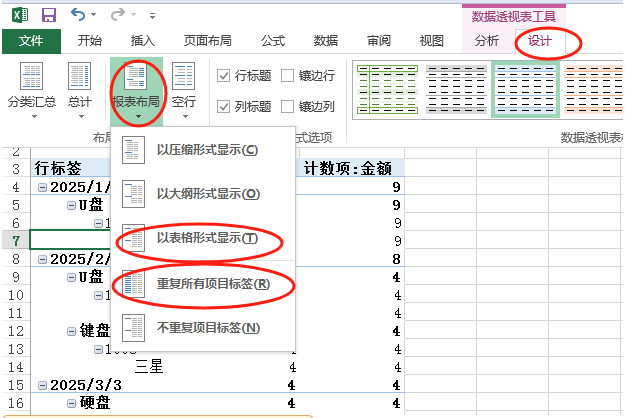
设计选项卡 → 报表布局
选择"以表格形式显示"
再次选择"重复所有项目标签"
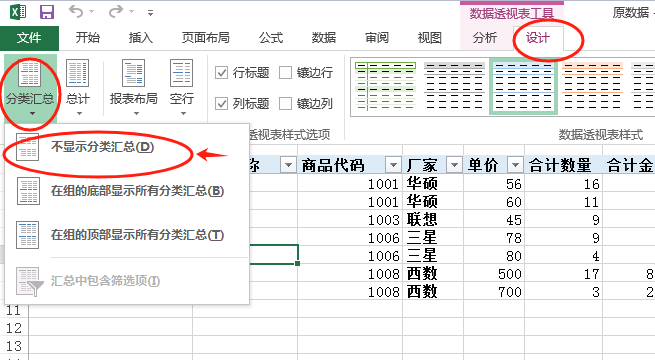
分类汇总设置
设计选项卡 → 分类汇总 → 不显示分类汇总
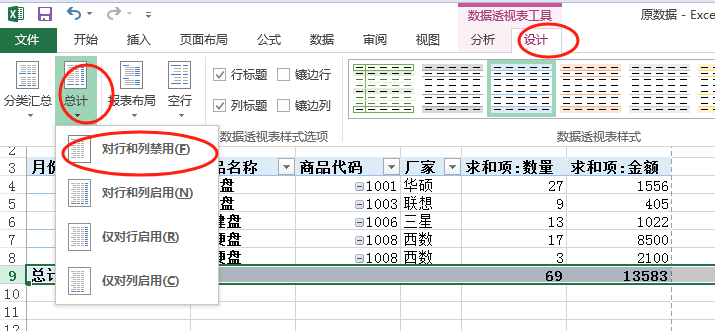
总计设置
设计选项卡 → 总计 → 对行和列禁用
调整月份单元格格式
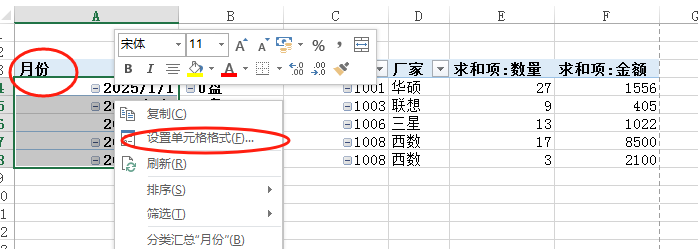
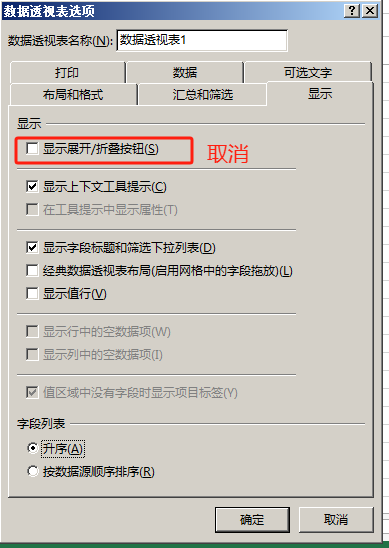
取消折叠按钮
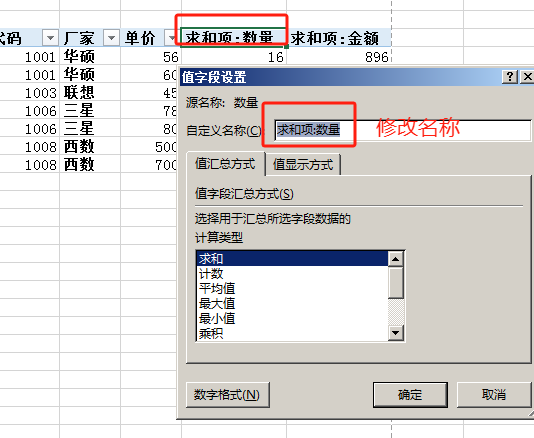
修改列名称为“合计数量”、“合计金额”
清除空行
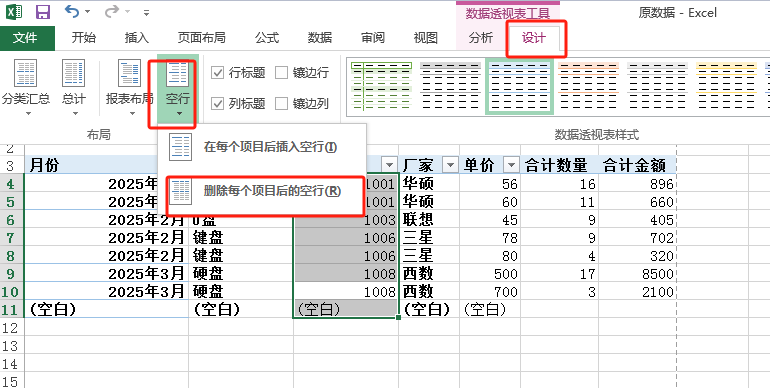
如图那所得:(可以复制出去,粘贴为值)
版权声明 : 本文未使用任何知识共享协议授权,您可以任何形式自由转载或使用。